
安装
安装扩展
PageMod 支持所有 Chromium 内核浏览器(Chrome、Edge、Arc、Opera、Brave 等)。
方式一:从商店安装(推荐)
- 从 Chrome Web Store 或 Edge 扩展商店 安装 PageMod。
- 安装完成后,扩展列表会出现 PageMod 图标。
- 建议将图标固定到工具栏:点击浏览器右上角的扩展图标 → 找到 PageMod → 点击图钉图标。
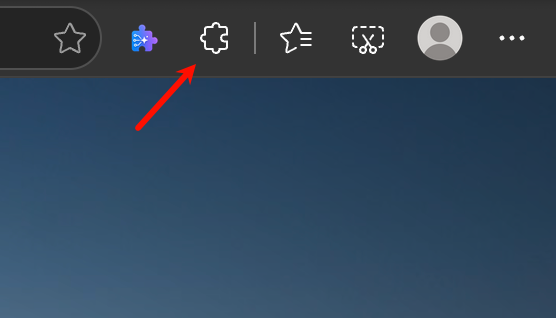
▲ 通过扩展菜单管理
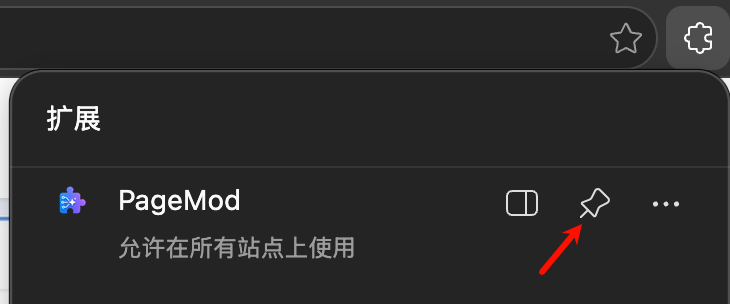
▲ 点击图钉固定到工具栏
方式二:手动加载解压缩安装
- 前往官网首页下载 zip 压缩包。
- 将 zip 解压到一个固定文件夹(注意:此文件夹不可删除或移动,否则扩展将无法运行)。
- 打开浏览器扩展管理页面,或地址栏输入
chrome://extensions/(Edge 浏览器为edge://extensions/)。
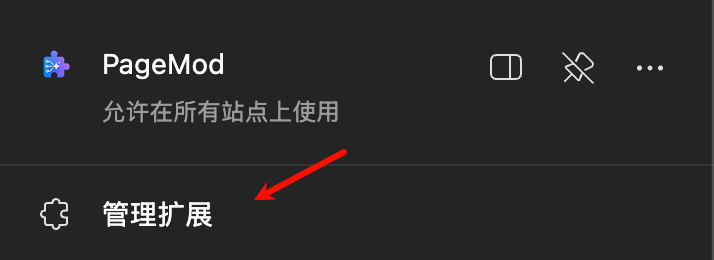
▲ 扩展管理页面入口
- 开启右上角的「开发者模式」。
- 点击「加载已解压的扩展程序」,选择步骤 2 中解压的文件夹。
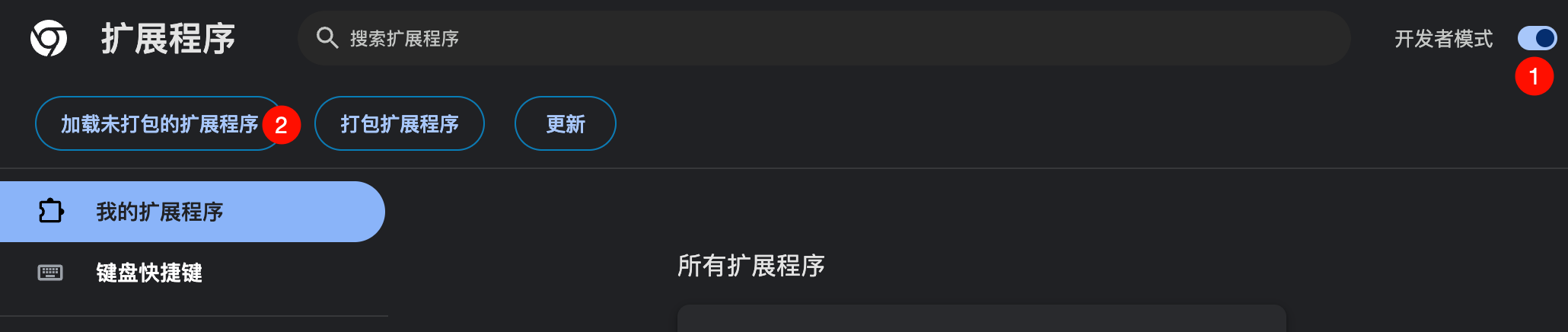
▲ Chrome — 加载已解压的扩展程序
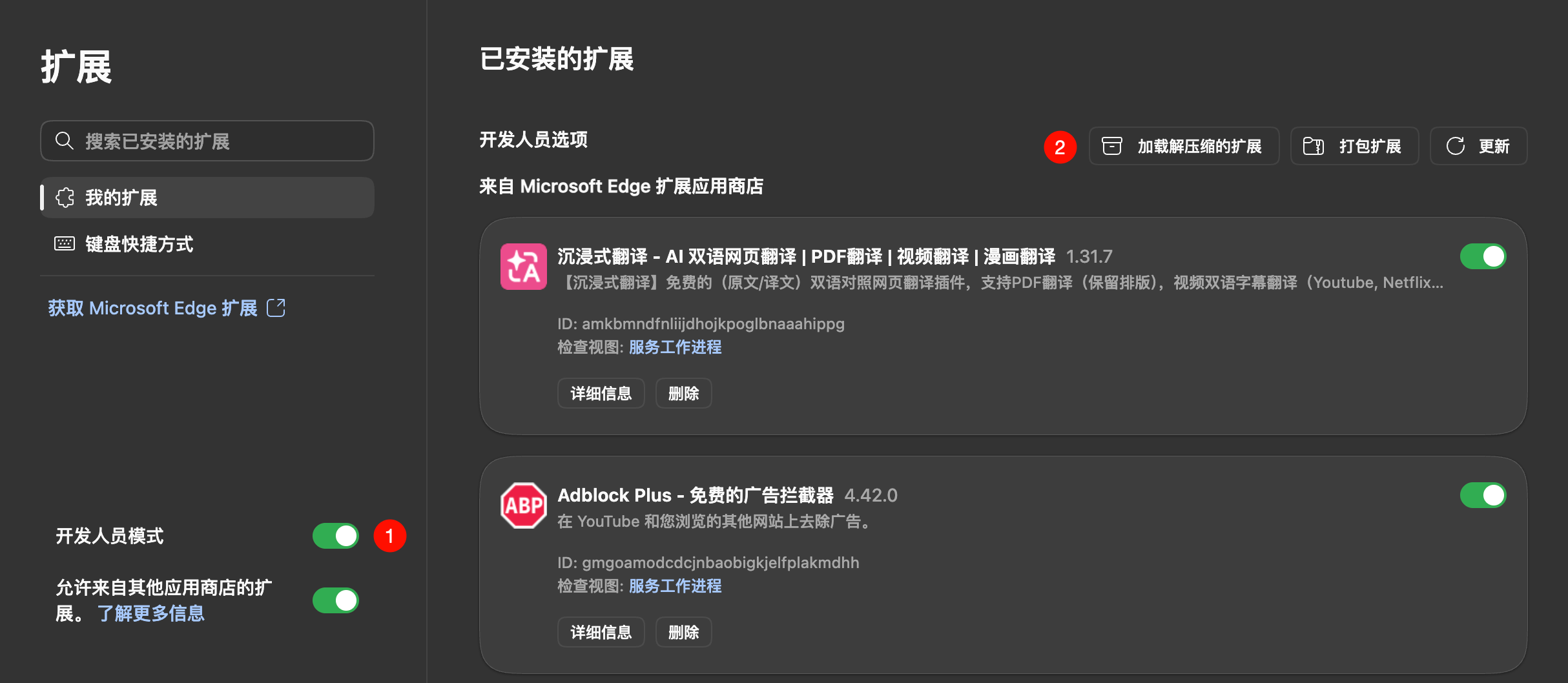
▲ Edge — 加载已解压的扩展程序
- 此方式安装的扩展无法自动更新,需手动重复上述步骤进行更新。
开启用户脚本支持
由于 PageMod 使用 Manifest V3 的 userScripts API,安装后需要在浏览器中手动开启权限,否则脚本无法正常运行。
Chrome
- 打开扩展管理页面,在扩展列表中找到 PageMod,点击「详情」。
- 找到「允许用户脚本」选项,将其开启。
- 关闭扩展再重新开启,或重启浏览器使设置生效。
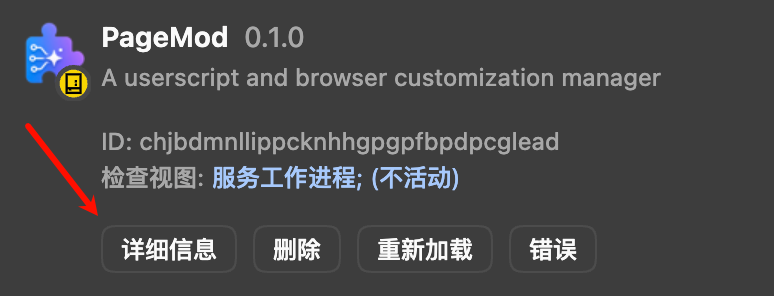
▲ 点击「详情」进入扩展设置
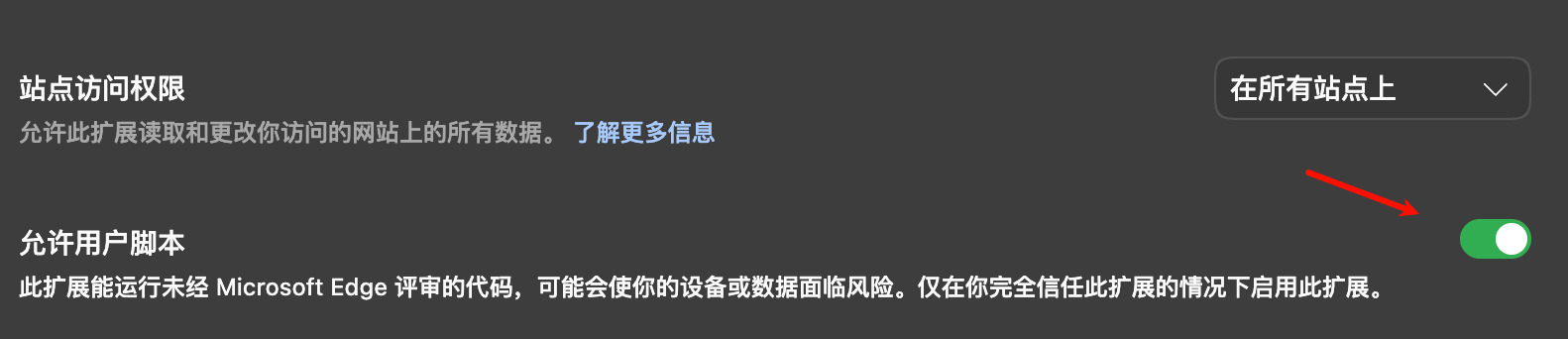
▲ 开启「允许用户脚本」选项
TIP
如果你的浏览器没有「允许用户脚本」选项(Chrome 120–137),请改为开启页面右上角的「开发者模式」。
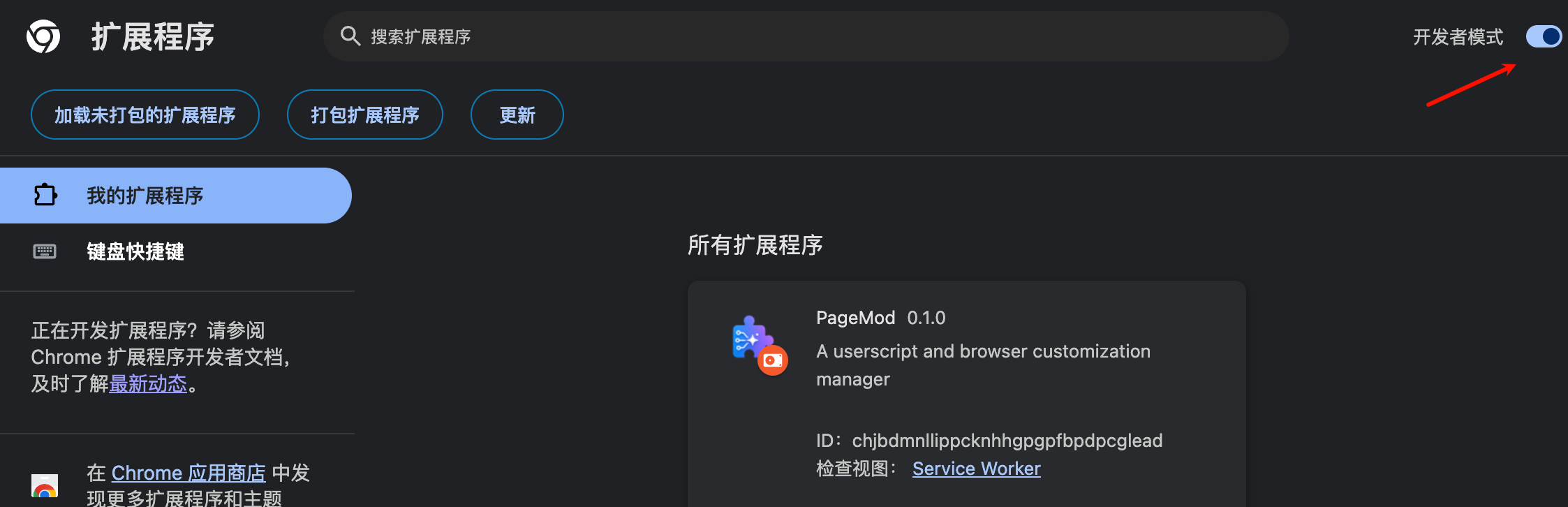
▲ Chrome — 开启「开发者模式」
Edge
- 打开扩展管理页面,在扩展列表中找到 PageMod,点击「详情」。
- 找到「允许用户脚本」选项,将其开启。
- 关闭扩展再重新开启,或重启浏览器使设置生效。
TIP
如果你的浏览器没有「允许用户脚本」选项(Edge 120–137),请改为开启页面左侧的「开发人员模式」。
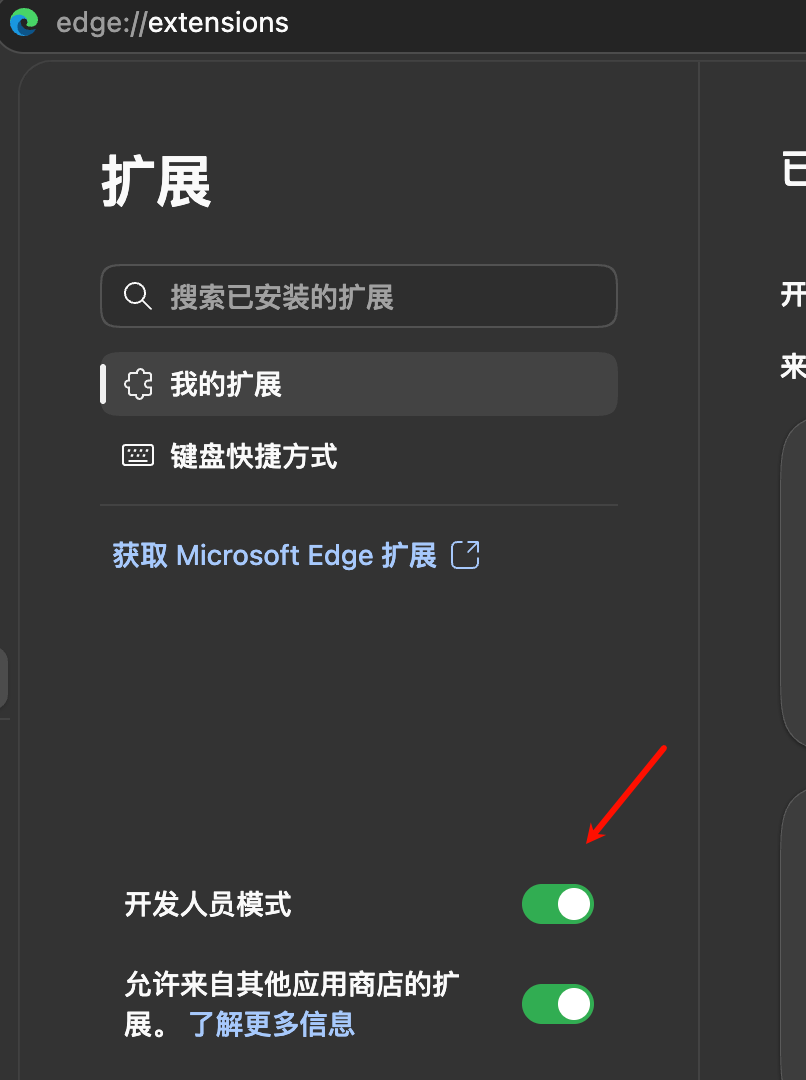
▲ Edge — 开启「开发人员模式」
WARNING
开启后如脚本仍不生效,请重启浏览器或点击扩展详情页的「重新加载」。
注册与登录
使用 PageMod 需要先登录账号。支持以下方式:
- OAuth 登录:支持 Google、GitHub、Microsoft 账号一键登录。
- 邮箱登录:使用邮箱验证码注册和登录。
开始使用
- 点击浏览器工具栏的 PageMod 图标,打开弹出窗口。
- 点击「设置」进入设置页面。
- 在「AI / 连接设置」区域,点击登录按钮,选择 OAuth 或邮箱方式完成登录。
- 登录成功后即可开始使用。