PageMod PageMod

教程 · Playground

前置条件:已安装 PageMod 插件。本页包含屏蔽广告练习,如不能正常加载,请暂时关闭已安装的屏蔽广告插件。

1

自动刷新,等待状态完成

模拟一个后台任务:状态 10 秒后自动从「进行中」变成「已完成」。AI 每 2 秒刷新页面轮询,完成后停下来提醒你。

实验区

任务状态

进行中
步骤
  1. 1

    把下面这句提示词发给 AI,剩下的交给它,返回脚本后,刷新查看效果

    每 2 秒自动刷新这个页面,等实验区里的状态从「进行中」变成「已完成」就停下来提醒我。

待验证的结果
  • AI 会定时刷新页面,直到实验区状态变成「已完成」后停止,并弹窗提醒你

  • 实验区状态 10 秒后会自动变成「已完成」(模拟后台任务,刷新不会重置)

2

隐藏广告

实验区里会真实加载你页面上的这些广告(演示用)。AI 分析广告代码特征后,把它们全部隐藏掉。

实验区
步骤
  1. 1

    把下面这句提示词发给 AI,剩下的交给它,返回脚本后,刷新查看效果

    把这个页面实验区里的所有广告都隐藏掉,隐藏后不要留空白。

待验证的结果
  • AI 分析实验区里真实广告代码的特征,把同类的广告位全部隐藏

  • 检查实验区:所有广告应该全部消失,且不留空白

3

自动填表 + 点击按钮

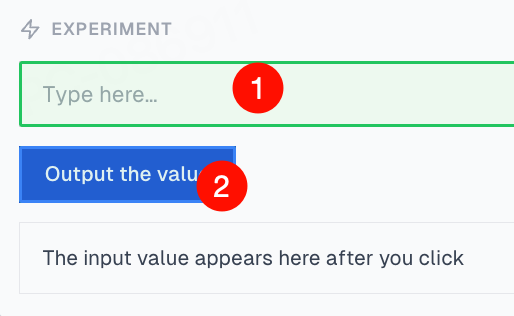
实验区有一个输入框和一个按钮。AI 自动填入内容、点击按钮,下方会输出填入的文字。

实验区
点击按钮后,这里会显示输入框的内容
步骤
  1. 1

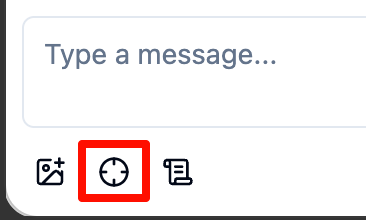
    用「拾取」工具选中实验区里的输入框

    Illustration
  2. 2

    把下面这句提示词发给 AI,剩下的交给它,返回脚本后,刷新查看效果

    帮我在实验区的输入框里填上「你好,PageMod」,然后点击后面的按钮。

待验证的结果
  • AI 填入内容并点击按钮,下方会显示填入的文字

4

监听、分析、重放请求

实验区有一个「发送请求」按钮。AI 监控到请求后,会在实验区加一个「重新发送」按钮,点击后重发一模一样的请求。

实验区
点击按钮后,这里会显示接口返回的数据
步骤
  1. 1

    把下面这句提示词发给 AI,剩下的交给它,返回脚本后,刷新查看效果

    点按钮会发送一个请求,帮我监控这个请求,然后在实验区加一个「重新发送」按钮,点击后发送一模一样的请求。

  2. 2

    监控开启后,点击按钮,录制请求

  3. 3

    结束录制后 AI 分析,代码完成后刷新页面

待验证的结果
  • 点击重新发送,查看效果

5

下载视频

实验区有一个示例视频。AI 分析出视频的真实地址,在页面上加一个「下载视频」按钮。

实验区

示例视频 · AI 会分析它的地址,并在页面加一个「下载视频」按钮

步骤
  1. 1

    把下面这句提示词发给 AI,剩下的交给它,返回脚本后,刷新查看效果

    帮我把实验区里正在播放的视频下载下来,在页面上加一个下载按钮。

待验证的结果
  • AI 分析实验区视频的真实地址,在页面加一个「下载视频」按钮

  • 点击按钮,视频就会下载到本地

6

深色 / 浅色切换

给网站加一个深色模式开关,按钮悬浮在页面左下角,一键切换白天 / 夜晚两种外观。适合追剧、阅读、夜间办公等场景,全站统一生效。

步骤
  1. 1

    把下面这句提示词发给 AI,剩下的交给它,返回脚本后,刷新查看效果

    帮这个网站加上深色模式,在左下角放一个切换按钮,点击可以在深色和浅色之间切换。

待验证的结果
  • AI 会在页面左下角加一个悬浮按钮,点击即可切换深色 / 浅色

  • 深色模式作用在整个页面,切换状态会被记住

7

使用图片作为背景

把实验区卡片的背景换成你提供的图片。拖拽图片到对话框,拾取卡片区域,剩下的交给 AI。

实验区

图片背景卡片

运行提示词后,AI 会把这张卡片的背景换成你给的图片。

步骤
  1. 1

    拖拽图片到对话框

  2. 2

    拾取卡片区域

  3. 3

    把下面这句提示词发给 AI,剩下的交给它,返回脚本后,刷新查看效果

    使用图片作为卡片区的背景,cover 模式,返回脚本后,刷新查看效果

8

拖图反推提示词

把一张设计稿或网页截图拖到悬浮按钮上,AI 看懂图片后,反推出能实现同样效果的提示词。

实验区
示例设计稿 示例设计稿

把这张图片拖到页面左下角的悬浮按钮上,AI 会反推出能实现它的提示词

步骤
  1. 1

    把下面这句提示词发给 AI,剩下的交给它,返回脚本后,刷新查看效果

    页面左下角增加悬浮按钮,拖拽页面图片到悬浮按钮上,大模型反推图片提示词,图片转为 base64,显示进度,完成后显示提示词 + 复制按钮。大模型配置:baseurl:<你的 baseurl>、apikey:<你的 apikey>、model:<你的模型名>

  2. 2

    配置需替换成支持视觉的大模型(能看懂图片),填好 baseurl、apikey、model

待验证的结果
  • 拖拽图片到悬浮按钮,大模型反推成功